Publicacións

engadir logo a imaxe

Imaxe
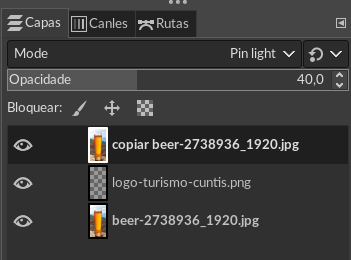
 1.- descargamos a imaxe, por exemplo un vaso ou unha botella 2.- duplicamos a capa 3.- engadimos o logo 4.- na capa duplicada superior establecemos o modo a capa a " Pin light " e baixamos a opacidade a 40

Transformar

  rejilla   1.- abrir a imaxe 2.- seleccionamos o contorno das uvas. Unha vez activada a seleción, movemos os puntos desexados

Transformación unificada

 A ferramenta Transformación unificada combina varias ferramentas: Rotar, Escalar, Inclinar e Perspectiva, realizando unha ou varias destas accións á vez nunha  sola operación. 1.- abrimos a imaxe

Transformación 3D

Imaxe
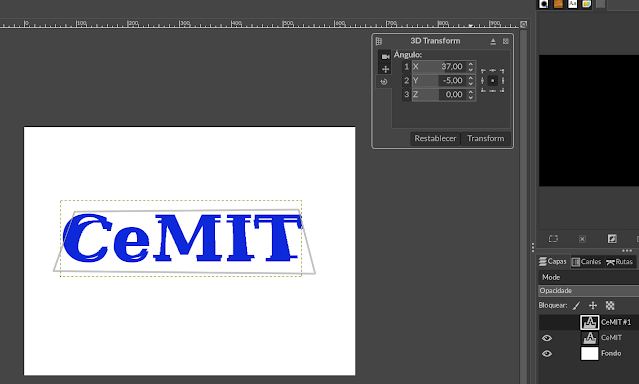
 Permite cambiar a perspectiva dunha capa e movela no espazo 3D. Poderá establecerse un punto de fuga e despois xirar a capa nos eixos X, Y e Z. 1.- creamos unha nova imaxe. Engadímoslle un texto 2.- duplicamos a capa de texto 3.- seleccionamos a ferramentea " transformación 3D " e aplicamos os valores desexados

Inclinar

 Unha inclinación NON é unha rotación, xa que a imaxe vaise distorsionar. É posible mover unha parte dunhaa imaxe, unha capa, unha selección ou unha ruta nunha dirección e a outra parte na dirección oposta. 1.- Descargamos e abrimos a imaxe Magnitude X da inclinación Aquí seleccionamos a amplitude da inclinación horizontal.  Un valor positivo produce unha inclinación no sentido das agullas do reloxo.  Un valor negativo da unha inclinación en sentido contrario ás agullas do reloxo. A unidade usada para a inclinación é medio píxel.

lata de pintura

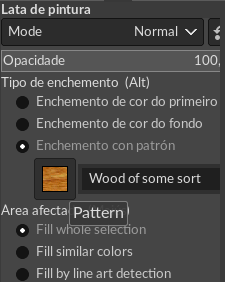
 1.- abrimos a imaxe 2.- seleccionamos por cor o contorno 3.-  invertimos a selección 4.- activamos a lata de pintura e enchemos coa cor desexada

máscara rápida

Imaxe
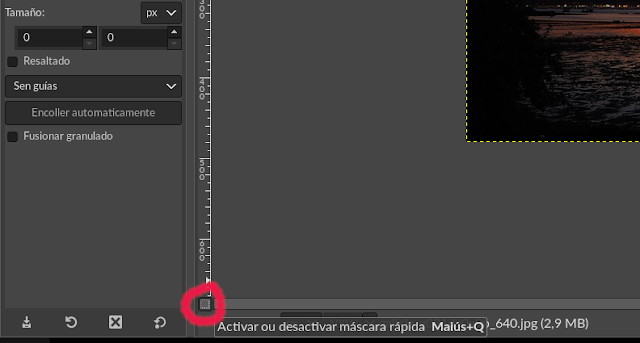
 1.- abrimos a imaxe    exemplo 2.- activamos a " máscara rápida "   (Previamente confirmamos que non temos nada seleccionado " seleccionar " / " ningún ") 3.- seleccionamos a ferramenta de pintura  Ao pintar con blanco seleccionaránse os píxeles pintados e ao pintar con negro serán deseleccionados. se seleccionamos a ferramenta " goma " (Maiúsculas + E) e borramos, se a cor de frente é a negra , seleccionará, se a cor de frente é branca , deseleccionará. ( utilizando o zoom conseguimos mellor precisión). Ao  desactivar a máscara rápida a área xa pintada convertirase nunha selección. De normal la borragoma pinta blanco, es decir lo que vayamos borrando en la máscara rápida irá quedando seleccionado (tenemos qe asegurarnos que en la herramienta de Color de Frente y de Fondo, está como por defecto, si no lo ponemos)
crear (importar) imaxes

Imaxe
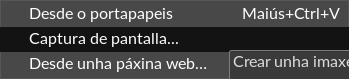
 se desexamos importar ou insertar unha imaxe dende o portapapeis, captura de pantalla ou web, farémolo dende " Ficheiro " / " Crear " Para poder escanear, linux necesita ter instalado SANE exemplo          

crear imaxe nova

Imaxe
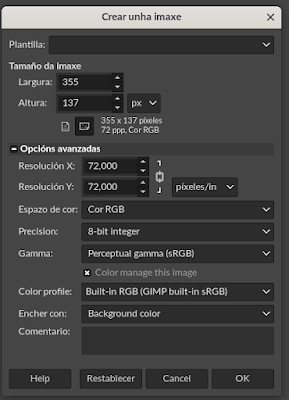
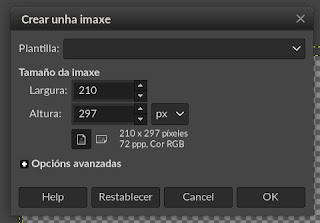
 1.- para crear unha nova imaxe vamos a " Ficheiro " / " novo " ou pulsamos " Ctrl " + N   Pulsando en " opcións avanzadas " é posible manter a proporción (pulsando na cadea desfaceríamola) en " Encher con " é posible establecer un fondo transparente

eliminar fondo

Imaxe
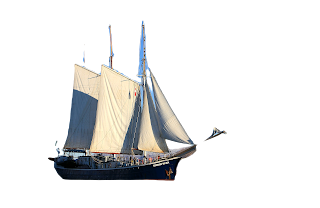
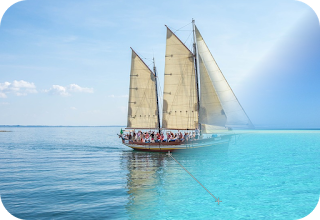
  eliminar fondo exemplo       veleiro exemplo logo (Tamén é posible facelo seleccionando por cor) "Seleccionar" / "por cor" removebg                 Pixlr           Trace      eliminar fondo en gif ou vídeos Clipping Magic (de pago)

crear marco cun patrón

Imaxe
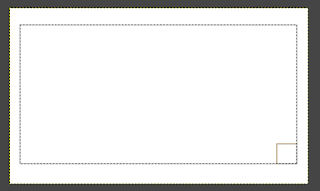
 1.- seleccionamos a " ferramenta de selección rectangular " e debuxamos un rectángulo 2.- enchemos a selección cun patrón de imaxe 3.- facemos unha selección dentro, que abarque un rectángulo máis pequeno e pulsamos " supr " para borrar a parte interna

engadir, extraer da selección

Imaxe
 1.- creamos un rectángulo 2.- Pulsamos en " engadir á selección actual " e engadimos un segundo rectángulo, con menos altura                 o resultado será o que aparece na seguinte imaxe: 3.- Pulsamos en " subtraer da selección actual "         e insertamos un terceiro rectángulo dentro dos outros 4.- Pulsamos no botón " lata de pintura "  e enchemos coa cor desexada a selección resultante

Trazar Selección

Imaxe
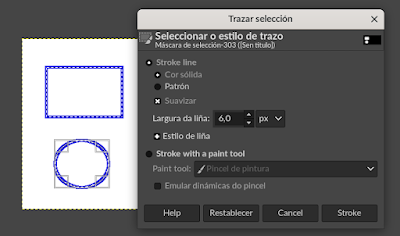
 Para debuxar só o contorno da figura xeométrica, unha vez creada e seleccionada a forma, vamos a " editar " / " Trazar selección "

Vectorizar imaxe con Inkscape

Imaxe
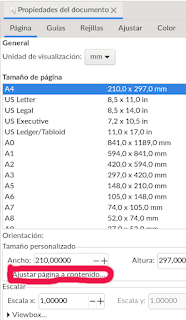
  exemplos de formatos vectoriais:           ai                 eps                 svg 1.- Abrimos Inkscape 2.- Importamos a imaxe desexada    (tipo de imaxe importada: incrustar) 3.- en " Arquivo " / " Propiedades do documento " , na lapela " Páxina " escollemos " Axustar páxina a contido..." e pulsamos en "Axustar páxina a debuxo ou selección" 4.- gardamos a imaxe en formato .svg 5.- A continuación vamos a " Traxecto " / " Vectorizar mapa de bits " 6.- Seleccionamos a imaxe, pulsamos en " Varias Pasadas " e escollemos "256" (se queremos ver como queda, pulsamos en " actualizar ") e pulsamos en " Aplicar " 7.- gardamos a imaxe vectorizada

restaurar foto antiga

  imaxe           imaxe2 1.- 1.- convertimos a imaxe a escala de grises , " Imaxe " / " Modo " " Escala de grises " eliminando así as zonas coloreadas que poderían crear tons de cor ao sanear a imaxe. 2.- axustamos os valores de brillo e contraste: " Cores " / " Brillo e contraste " 3.- seleccionamos a ferramenta clonar e utilizámola nas zonas que teñan un excesivo contraste. 4.- seleccionamos a ferramenta sanear ("Ferramentas" /"Ferramentas de Pintura" / "Reparar" (sanear)  e melloramos as dobleces ou manchas. (é máis precisa) 5.- a continuación axustamos os  niveles de grises. 6.- axustamos tamén " Cores " / " Curvas " Online LunaPic         MyHeritage               PicMonkey                 Hotpot      Instalar Plugins unha vez instalado Resynthesizer , " Filtros " / " mapa " / " Resynthesize " " Filtros " / " mellorar " / " ...

Metadatos

Imaxe
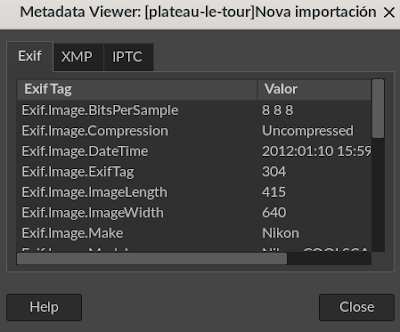
                                    metadatos dende " Imaxe " / " Metadatos " é posible ver/e/ou editar ditos metadatos

Tono e Saturación

Imaxe
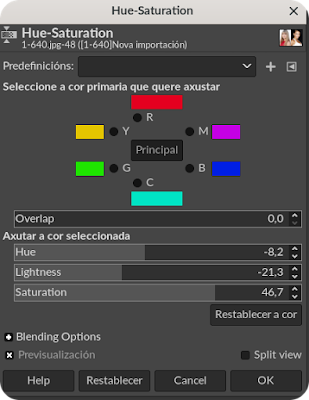
IA luminosidade   A Ferramenta " Tono e Saturación "  ( " Hue - Saturation " )      imaxe permítenos axustar os niveis do tono , luminosidade e a saturación nun rango de cor na área seleccionada ou na capa activa.

Medir

Imaxe
  Ferramenta Medir                                           imaxe Está no grupo de " Selector de Cor "           Establecemos o punto orixe  pulsando co rato e arrastramos ao punto destino, para obter así os graos e os píxeles na parte inferior da pantalla Amosaranos dita información na imaxe se na ventá de propiedades da ferramenta " Medir " activamos a opción " Usar a xanela de información"

Fusionar imaxes

Imaxe
1.- abrimos a imaxe  exemplo1 2.- abrimos como capa a imaxe  exemplo2 3.- engadimos máscara de capa á imaxe superior (blanco opacidade completa)      (a cor frontal será negra e a cor de fondo branca) 4.- seleccionamos a ferramenta de mistura (ferramentas / ferramentas de pintura / Gradient )

Cartel

Imaxe
1.- Ficheiro \ Novo coas seguintes medidas: (en opcións avanzadas escolleremos " Encher con trasparencia " se queremos un fondo transparente )                     opción1 :  A4 :  ancho: 210 mm  altura: 297 mm                     opción2 :  A3 :  ancho 297 mm    altura: 420 mm 2.- engadimos unha capa de texto 3.- engadimos unha segunda capa de texto 4.- engadimos unha terceira capa de texto 5.- descargamos unha imaxe de fondo e Arquivo \ Abrir como capas      exemplo1 6.- Capa \ Escalar capa                                                       opción1 :   A4 :  ancho: 210 mm  altura: 297 mm               ...