Publicacións

Mostrando publicacións coa etiqueta seleccionar

engadir, extraer da selección
Imaxe
 1.- creamos un rectángulo 2.- Pulsamos en " engadir á selección actual " e engadimos un segundo rectángulo, con menos altura                 o resultado será o que aparece na seguinte imaxe: 3.- Pulsamos en " subtraer da selección actual "         e insertamos un terceiro rectángulo dentro dos outros 4.- Pulsamos no botón " lata de pintura "  e enchemos coa cor desexada a selección resultante
seleccionar imaxe con gran detalle

Imaxe
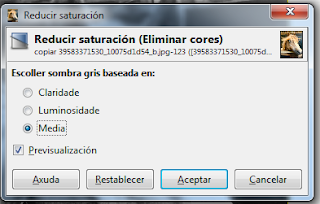
1.- abrir a imaxe 2.- duplicamos como capa dita imaxe    3.- seleccionamos a capa duplicada e escollemos " cores " \ " reducir saturación " \ " media "         (así conseguimos eliminar as cores) 3.- seleccionamos " Cores " \ " inverter " para inverter as cores e destacar o contorno. 4.- seleccionamos " Cores " \ " niveis " e realzamos tanto os niveis de  branco como de negro 5.- seleccionamos " Cores " \ " Curvas " e realzamos tanto os niveis de  branco como de negro 6.- seleccionamos como cor de frente a cor branca e cun pincel difuminado pintamos a zona que nos interesa conservar (neste caso, o cabalo) e cambiando como  cor de frente  á cor negra para pintar a zona a descartar. 7.- seleccionamos " editar " \ " copiar ", duplicamos a capa de fondo e situámola como capa máis alta. 8.- como  cor de frente  a cor  branca e   co botón d...