Publicacións

Tipografías

Imaxe
serif e sans serif Helvetica             Deseñada no 1954 por Max Miedinger. Domina a linguaxe corporativa pola súa elegancia e claridade. É versátil e clara. Utilizada en logos, publicidade.             ( Arial é unha versión de Helvetica ) Bastarda            Gutenberg utiliza a partires do ano 1454 a Bastarda para conseguir máis palabras por folla e para aforrar papel. Non era moi lexible Bodoni           Giambattista Bodoni publica no 1788 un manual tipográfico que será a referencia ata            o século XIX. Comic Sans             Réstalle credibilidade aos textos. Fat Face             Utilizado en carteis, polo seu gran tamaño. Fraktur              Foi a letra nacional alemá dende o século XVI ata que foi prohibida no ...
imaxe con texto

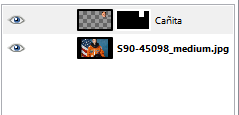
engadir texto nesta imaxe 1.- abrir a imaxe de Roberto Blanco Torres               contido                         2.- escollemos " cores " \ " Auto " \ " balance de brancos " 3.- escollemos " cores " \ " Desaturar " \ "seleccionar gris baseado en claridade " 4.- en " Cores " \ " curvas " dámoslle máis claridade 5.-  " Cores " \ " invertir " 6.- crear nova capa con recheo branco 7.- coa ferramenta " Texto " seleccionamos todo o contorno desta nova imaxe e pegamos o texto desexado ( neste exemplo o tamaño da letra é 32 ) 8.- na capa " Texto " pulsar o botón dereito e seleccionar " Descartar información de texto " 9.- nesta capa " Texto " pulsamos o botón dereito e seleccionamos " Engadir máscara de capa " "blanco(opacidade total)" 10.- copiamos a capa inicial (a que contén a imaxe) Ctrl + C é pegámola na cap...

cambiar cara

Imaxe
1.- abrir  a imaxe1   2.- escollemos a ferramenta de selección libre e seleccionamos o contorno da cara 3.- abrimos   imaxe2     e pegamos como nova capa a selección anterior. 4.- Baixamos a opacidade para poder facer coincidir os ollos. coa ferramenta " Escalado " e " rotación " axustamos a nova cara ao fondo 5.- " Cores " \ niveis axustamos a cor da cara 6.- coa ferramenta " goma"  aplicamos nos bordos da cara 7.- na capa da cara escollemos " Capa " \ " combinar para abaixo " 8.- seleccionamos a capa de fondo e coa ferramenta de " clonación " melloramos os bordos da cara 9.- gardamos a imaxe se necesitamos fusionar as dúas imaxes: 1.- abrimos  imaxe2   e abrimos   imaxe1    . En imaxe1 seleccionaremos só a cara e pegarémola como capa de imaxe2 . 2.- " capa " \ " Máscara " \ " engadir máscara de capa " (Blanco - opacidade total) 3.- seleccionamos na capa super...

efecto ouro

1.- seleccionar a imaxe 2.- creamos unha nova capa transparente 3.- poñer como cor de frente a cor branca 4.- seleccionamos " Editar " \ " encher coa cor de fondo " ( negra ) 5.- seleccionar a ferramenta " Texto " e escribir a palabra ou mensaxe desexada      (se o texto é grande e ancho vai destacar máis) 6.- botón dereito na capa " Texto " e escoller " Alfa a selección " 7.- seleccionamos a capa " Texto " e borrámola 8.- pulsamos a tecla " Suprimir " no teclado 9.- escollemos " seleccionar " \ " ningún " 10.- seleccionamos a capa da textura e " cores " \ " niveis"  e movemos os niveis de entrada algo á dereita 11.- seleccionamos a ferramenta " desenfocar " e aplicámola sobre o texto 12.- seleccionamos a capa superior e botón dereito " Alfa a selección " e borramos esta capa 13.- co botón dereito   seleccionamos " Engadir ...

letras recheas cunha imaxe

Imaxe
exemplo 1.- abre a  exemplo 2.- crea unha nova capa transparente 3.- escollemos a ferramenta " Mistura " e cambiamos a cor de frente a azul e a cor de fondo a verde 4.- facemos click na esquina inferior esquerda e arrastramos ata a esquina superior dereita 5.- baixamos a opacidade ata o 60% 6.- escollemos a ferramenta " texto " , a fonte "Impact" e tecleamos o texto desexado 7.- seleccionamos o texto, escollemos a ferramenta de alineación , facemos click no texto   e centramos o texto na imaxe 8.- na capa de texto, pulsamos o botón dereito e escollemos " Alfa a selección " 9.- ocultamos a capa de texto, seleccionamos a capa do degradado, ou a capa da imaxe, e pulsamos a tecla " Supr " ou copiar e pegar como nova imaxe 10.- "Seleccionar" \ ningún e gardamos a imaxe

animación con choiva

Imaxe
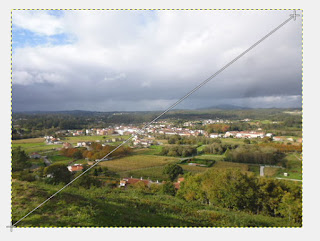
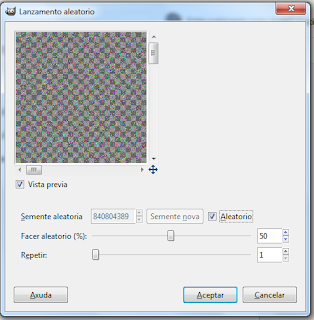
1.- abrir a imaxe    exemplo 2.- creamos unha nova capa con enchemento de capa blanco 3.- creamos unha nova capa con enchemento de capa  transparente 4.- renomeamos a capa transparente como " choiva " e seleccionamos   " filtros " \ " ruído " \ " lanzar " e marcamos a opción " aleatorio " 5.- seleccionamos a capa " choiva " e pulsamos o botón dereito do rato, escollendo a opción " combinar cara abaixo " para fusinala coa capa branca 6.- seleccionamos esta capa fusionada e escollemos " cores " \ " reducir saturación " 7.- cambiamos o modo desta capa a " Pantalla " 8.- na mesma capa seleccionamos  " filtros " \ " desenfocar " \ " desenfoque " 9.- na mesma capa seleccionamos  " filtros " \ " desenfocar " \ " desenfoque en movemento "          modificando os parámetros de lonxitude e ángulo escolleremos a dire...

seleccionar imaxe con gran detalle

Imaxe
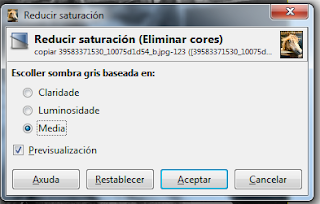
1.- abrir a imaxe 2.- duplicamos como capa dita imaxe    3.- seleccionamos a capa duplicada e escollemos " cores " \ " reducir saturación " \ " media "         (así conseguimos eliminar as cores) 3.- seleccionamos " Cores " \ " inverter " para inverter as cores e destacar o contorno. 4.- seleccionamos " Cores " \ " niveis " e realzamos tanto os niveis de  branco como de negro 5.- seleccionamos " Cores " \ " Curvas " e realzamos tanto os niveis de  branco como de negro 6.- seleccionamos como cor de frente a cor branca e cun pincel difuminado pintamos a zona que nos interesa conservar (neste caso, o cabalo) e cambiando como  cor de frente  á cor negra para pintar a zona a descartar. 7.- seleccionamos " editar " \ " copiar ", duplicamos a capa de fondo e situámola como capa máis alta. 8.- como  cor de frente  a cor  branca e   co botón d...