Publicacións

crear (importar) imaxes

Imaxe
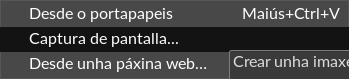
 se desexamos importar ou insertar unha imaxe dende o portapapeis, captura de pantalla ou web, farémolo dende " Ficheiro " / " Crear " Para poder escanear, linux necesita ter instalado SANE exemplo          

crear imaxe nova

Imaxe
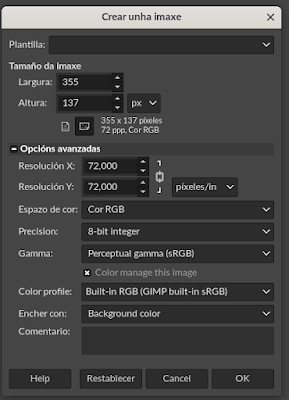
 1.- para crear unha nova imaxe vamos a " Ficheiro " / " novo " ou pulsamos " Ctrl " + N   Pulsando en " opcións avanzadas " é posible manter a proporción (pulsando na cadea desfaceríamola) en " Encher con " é posible establecer un fondo transparente

eliminar fondo

Imaxe
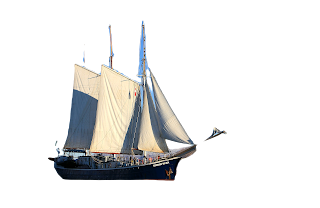
  eliminar fondo exemplo       veleiro exemplo logo (Tamén é posible facelo seleccionando por cor) "Seleccionar" / "por cor" removebg                 Pixlr           Trace      eliminar fondo en gif ou vídeos Clipping Magic (de pago)

crear marco cun patrón

Imaxe
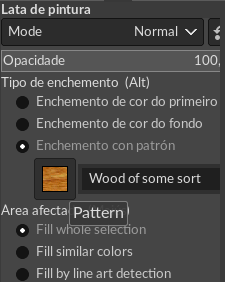
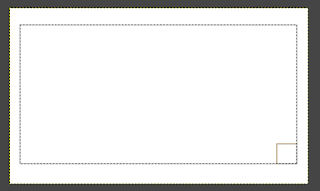
 1.- seleccionamos a " ferramenta de selección rectangular " e debuxamos un rectángulo 2.- enchemos a selección cun patrón de imaxe 3.- facemos unha selección dentro, que abarque un rectángulo máis pequeno e pulsamos " supr " para borrar a parte interna

engadir, extraer da selección

Imaxe
 1.- creamos un rectángulo 2.- Pulsamos en " engadir á selección actual " e engadimos un segundo rectángulo, con menos altura                 o resultado será o que aparece na seguinte imaxe: 3.- Pulsamos en " subtraer da selección actual "         e insertamos un terceiro rectángulo dentro dos outros 4.- Pulsamos no botón " lata de pintura "  e enchemos coa cor desexada a selección resultante

Trazar Selección

Imaxe
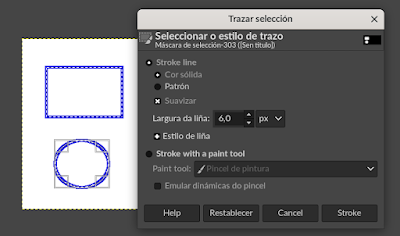
 Para debuxar só o contorno da figura xeométrica, unha vez creada e seleccionada a forma, vamos a " editar " / " Trazar selección "

Vectorizar imaxe con Inkscape

Imaxe
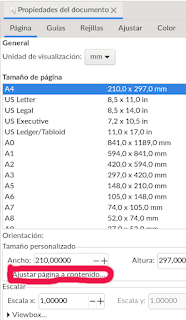
  exemplos de formatos vectoriais:           ai                 eps                 svg 1.- Abrimos Inkscape 2.- Importamos a imaxe desexada    (tipo de imaxe importada: incrustar) 3.- en " Arquivo " / " Propiedades do documento " , na lapela " Páxina " escollemos " Axustar páxina a contido..." e pulsamos en "Axustar páxina a debuxo ou selección" 4.- gardamos a imaxe en formato .svg 5.- A continuación vamos a " Traxecto " / " Vectorizar mapa de bits " 6.- Seleccionamos a imaxe, pulsamos en " Varias Pasadas " e escollemos "256" (se queremos ver como queda, pulsamos en " actualizar ") e pulsamos en " Aplicar " 7.- gardamos a imaxe vectorizada